inqbox で問い合わせフォームを作り、自社サイトに貼るまでの手順
inqbox は、サイトの問い合わせフォームを受け付け、届いた内容を「本物の問い合わせ」と「営業・売り込み」に振り分けて管理するサービスです。この記事では、登録してからフォームを作り、自社サイトに貼って最初の問い合わせが届くまでを、実際の画面で順に説明します。
例として、注文住宅とリフォームを手がける架空の「株式会社あおば工務店」のコーポレートサイトに、お問い合わせフォームを置く場面を使います。画面の赤い枠は、押す場所・入力する場所です。
1. Google アカウントで登録する
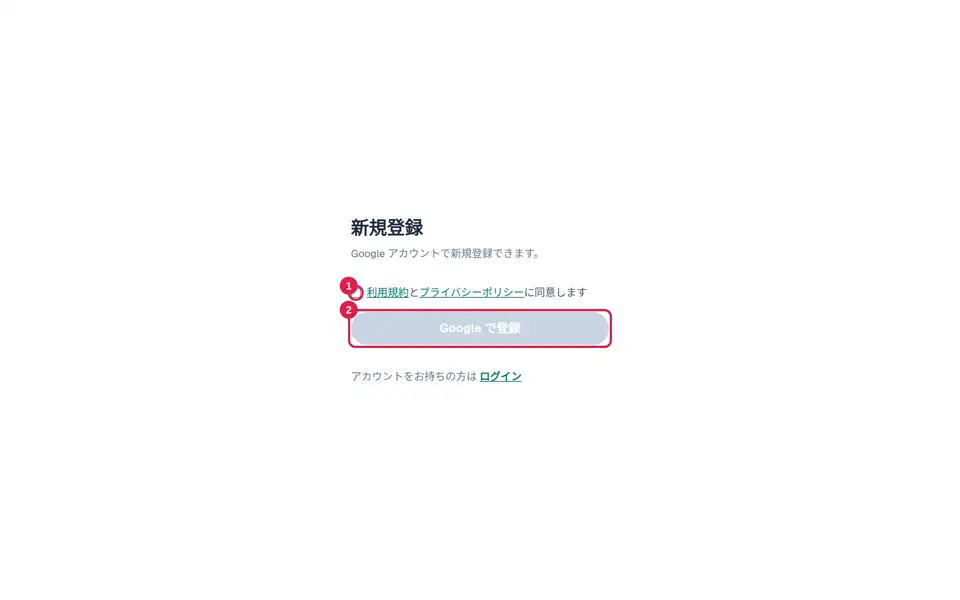
inqbox.jp の「新規登録」を開き、利用規約とプライバシーポリシーへの同意にチェックを入れてから「Google で登録」を押します。チェックを入れるまでボタンは押せません。ログインにも、ここで使った Google アカウントをそのまま使います。
同僚がすでに使っている組織に加わるだけなら、ここから登録する必要はありません。組織の管理者(オーナー権限を持つユーザー)から招待用 URL を受け取ってアクセスします。
2. 最初のフォームを作る
登録が終わると「最初のフォームを作る」画面が開きます。4 つの欄を埋めて「登録する」を押すと、組織とフォームができてダッシュボードが開きます。
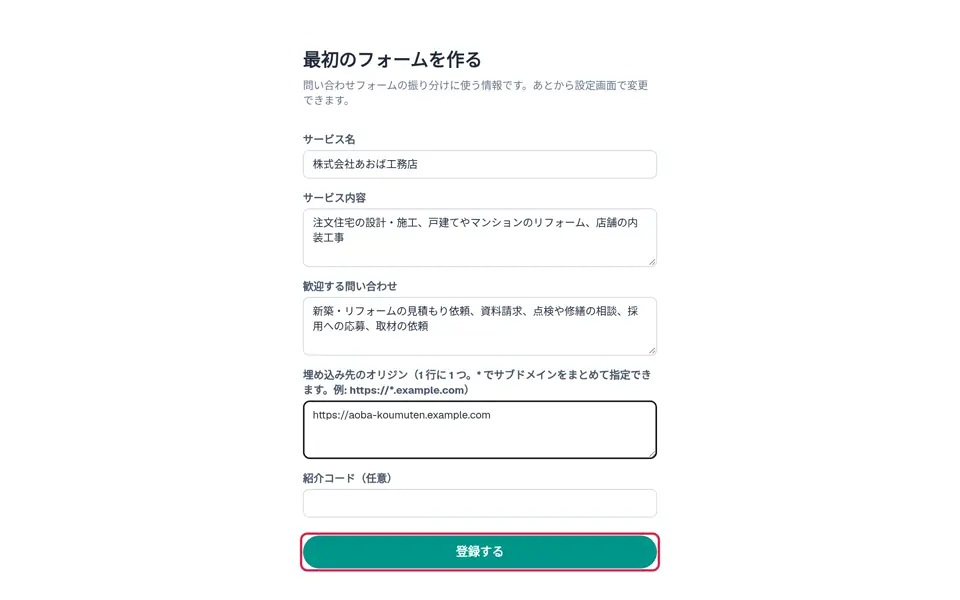
- サービス名: 会社名や屋号です。組織の名前にもなります。
- サービス内容: 何をしている会社かを書きます。届いた問い合わせが売り込みかどうかを判定するときの材料になります。
- 歓迎する問い合わせ: 受け取りたい用件を名詞で並べます。例では「新築・リフォームの見積もり依頼、資料請求、点検や修繕の相談、採用への応募、取材の依頼」としました。判定精度に最も大きく影響する欄です。
- 埋め込み先のオリジン: フォームを置くサイトの URL(例:
https://aoba-koumuten.example.com)を 1 行に 1 つ書きます。https://*.example.comのように*を使うとサブドメインをまとめて指定できます。ここにないサイトからは送信できません。
どの欄も、あとからメニュー「フォーム」で直せます。迷ったら短く書いて先に進み、実際に届いた問い合わせを見ながら足していくほうが早く整います。
3. 項目を編集する
メニュー「フォーム」からフォーム名を押すと、そのフォームの画面が開きます。左側が項目の編集、右側がプレビューです。
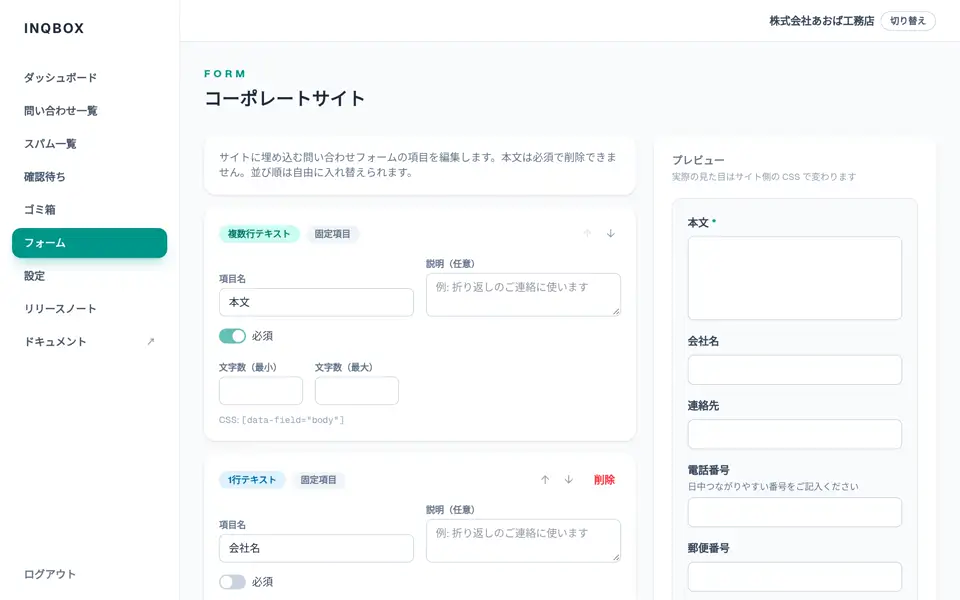
項目ごとに、項目名・説明(任意)・種類・必須かどうかを変えられます。カード右上の ↑ ↓ で並び順を入れ替え、「削除」で項目を消します。
- 「固定項目」の付いた本文・会社名・連絡先・件名・知ったきっかけは、問い合わせ一覧や詳細画面で決まった場所に表示される項目です。種類は変えられません。
- 本文は必須で、削除できません。
- セレクト・チェックボックス・ラジオボタンの選択肢は 1 項目 20 件まで、1 つ 100 文字以内です。「その他(自由記述)」をオンにすると、選択肢の最後に自由に書ける欄が付きます。
- 「説明文」は入力欄のない、文字を出すだけの項目です。個人情報の取り扱いの案内などに使います。
http(s)で始まる URL はリンクになります。
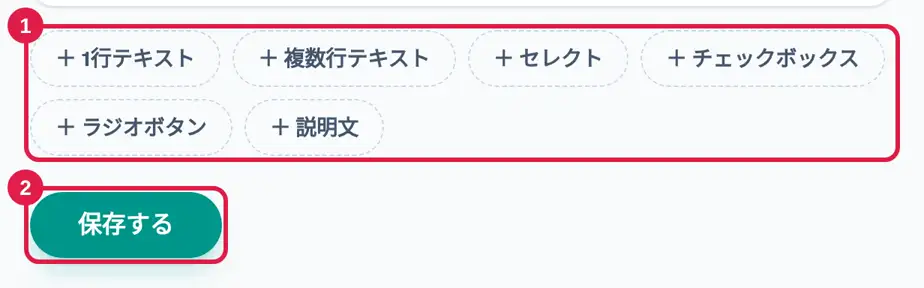
項目を足すときは、一番下の「+ 1行テキスト」などのボタンを押します。編集が終わったら「保存する」を押してください。保存するまで、サイトに出ているフォームは変わりません。
4. 入力のチェックを付ける
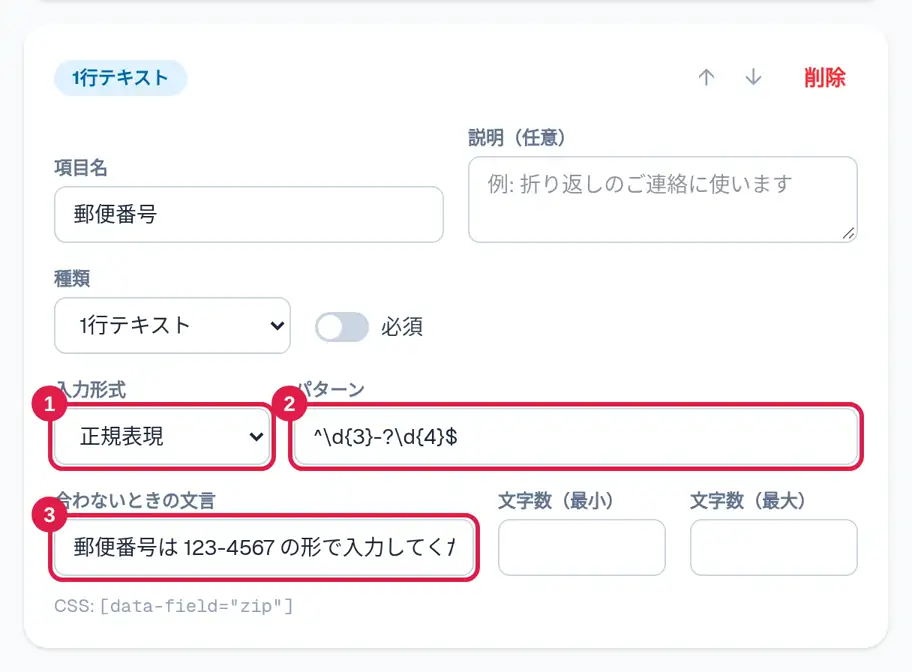
1 行テキストには「入力形式」を選べます。メールアドレス・電話番号・URL・数値のほか、「正規表現」を選ぶと、パターンと、合わないときに出す文言を自分で決められます。下の例は、郵便番号を 123-4567 の形に限るものです。
- 1 行テキストと複数行テキストには、文字数の最小・最大を付けられます。
- チェックボックスには、選べる数の最小・最大を付けられます。
- パターンは 200 文字まで、合わないときの文言は 100 文字までです。文言を空にすると決まった文言が出ます。
- チェックは、サイトのフォームで送信する前と、inqbox が受け取るときの両方で行います。
5. 受け取り方針と通知先を決める
フォーム編集画面の下部にある「問い合わせの受け取り方針」では、判定の材料(サービス名・サービス内容・歓迎する問い合わせ・自然文のポリシー)と、通知先、埋め込み先のオリジン、売り込みでも受け取るジャンルを設定します。変えたら一番下の「保存する」を押します。
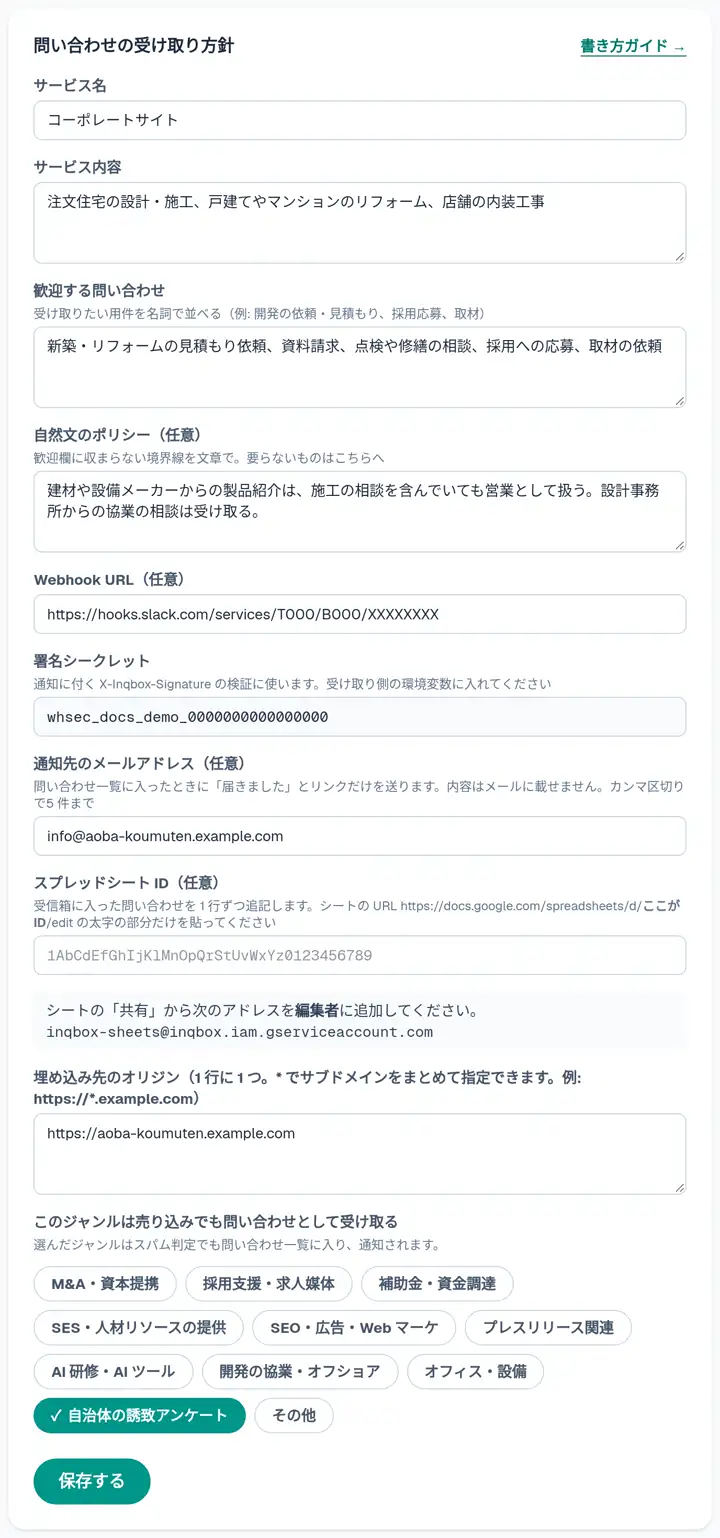
- 自然文のポリシー: 「歓迎する問い合わせ」に収まらない境界線を文章で書きます。例では「建材や設備メーカーからの製品紹介は、施工の相談を含んでいても営業として扱う。設計事務所からの協業の相談は受け取る。」としました。
- Webhook URL: 問い合わせ一覧に入った問い合わせが届くたびに通知します。Slack の Incoming Webhook の URL なら、そのまま Slack に投稿されます。
- 通知先のメールアドレス: 「届きました」という知らせとリンクだけを送ります。本文はメールに載せません。カンマ区切りで 5 件までです。
- スプレッドシート ID: 問い合わせ一覧に入ったものを 1 行ずつ追記します。画面に出ているアドレスを、シートの「共有」で編集者に追加してください。
- このジャンルは売り込みでも問い合わせとして受け取る: 選んだジャンルは、スパムと判定されても問い合わせ一覧に入り、通知されます。
Slack への通知・メール通知・スプレッドシートへの追記は Pro プランの機能です。汎用の Webhook は Free プランでも使えます。
決まった社名や文言で届く営業には、同じ画面の「指定した文字列を含む問い合わせをスパム一覧へ振り分ける」でルールを足すこともできます。部分一致で、AI の判定を待たずにスパム一覧へ入ります。
6. 送信完了後の動作を決める
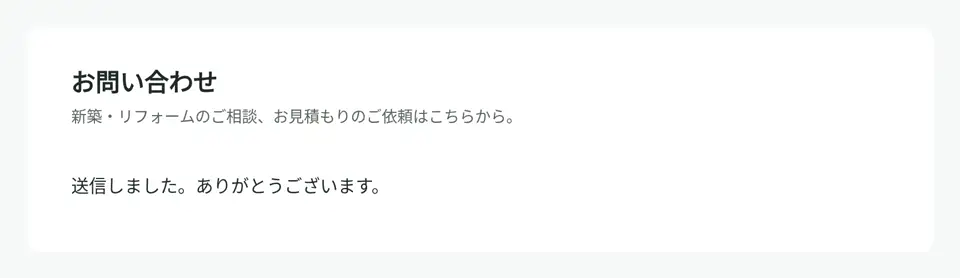
「送信完了後の動作」は Pro プランの機能で、送った人を自社のサンクスページへ移動させたり、資料(PDF)を渡したりできます。何も設定しなければ、フォームの場所に「送信しました。ありがとうございます。」と出ます。
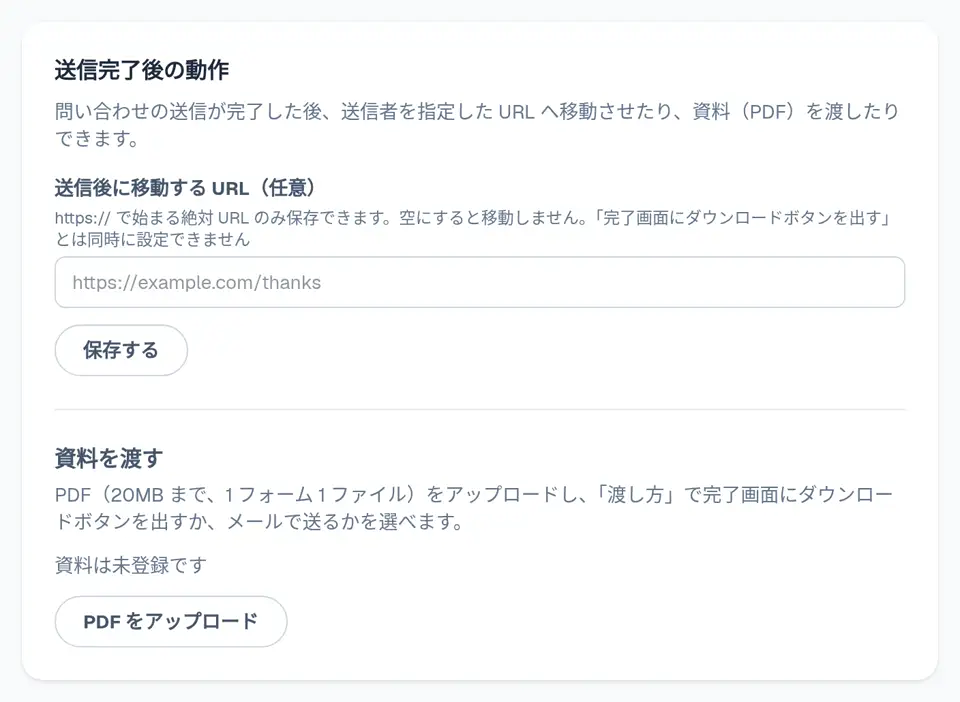
- 「送信後に移動する URL」は
https://で始まる URL だけ保存できます。 - 「資料を渡す」では PDF(20MB まで、1 フォーム 1 ファイル)をアップロードし、完了画面にダウンロードボタンを出すか、メールで送るかを選びます。メールで送るには、フォームにメール形式の項目が 1 つ以上必要です。
- 資料を渡すのは、問い合わせ一覧に入ったものだけです。スパムや確認待ちには渡しません。リンクは発行から 24 時間だけ有効です。
- 移動する URL と「完了画面にダウンロードボタンを出す」は同時には設定できません。
7. サイトに埋め込みタグを貼る
メニュー「フォーム」には、フォームごとに埋め込みタグが出ています。
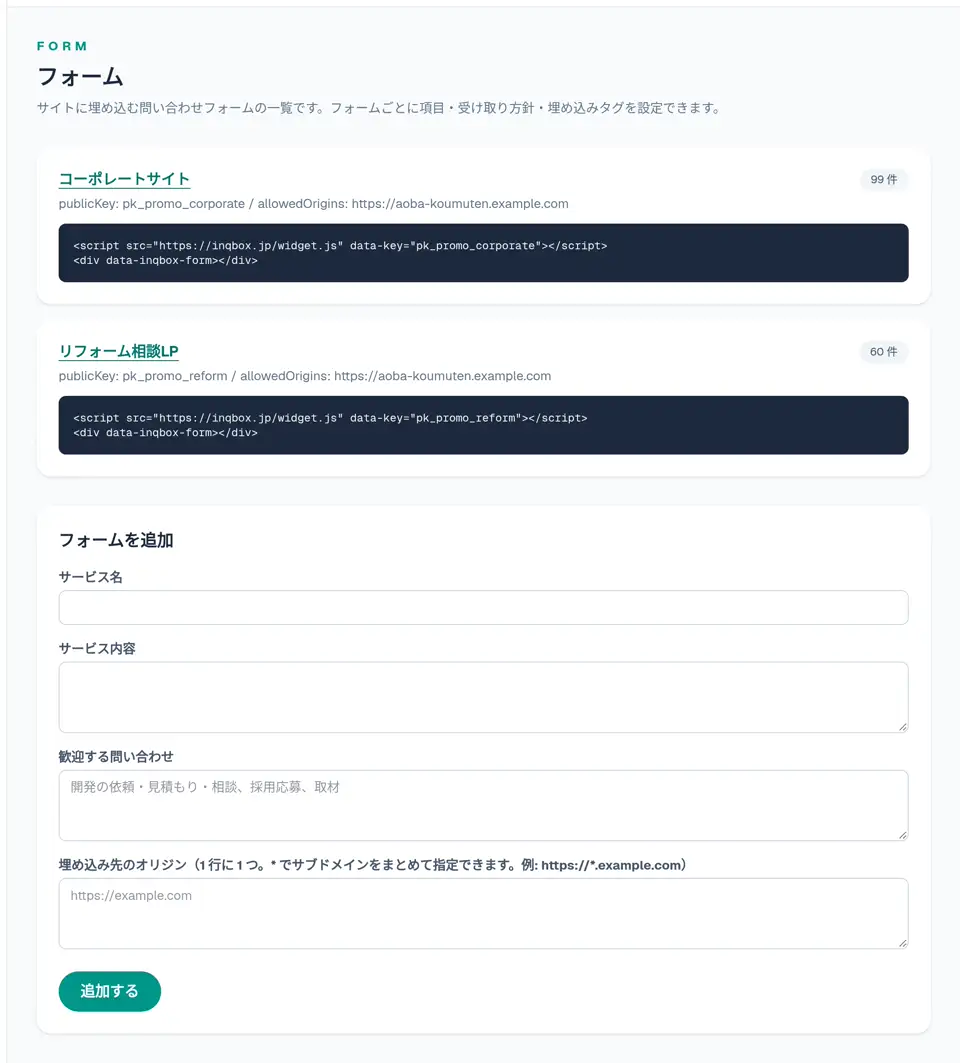
これを、サイトの問い合わせページのフォームを置きたい場所にそのまま貼ります。
<script src="https://inqbox.jp/widget.js" data-key="発行された公開キー"></script>
<div data-inqbox-form></div>
貼ったあとにフォームが表示されない場合は、手順 2 の「埋め込み先のオリジン」に、設置先サイトの URL が正しく入っているかを確認してください。
data-inqbox-form の div の中にフォームが組み立てられます。HTML だけのサイトでも、WordPress でも、サーバー側のプログラムは要りません。React や Vue のように画面を JavaScript で組み立てるサイトでは、スクリプトを読み込んでから window.inqbox.mount() を呼ぶ書き方を ドキュメント に載せています。
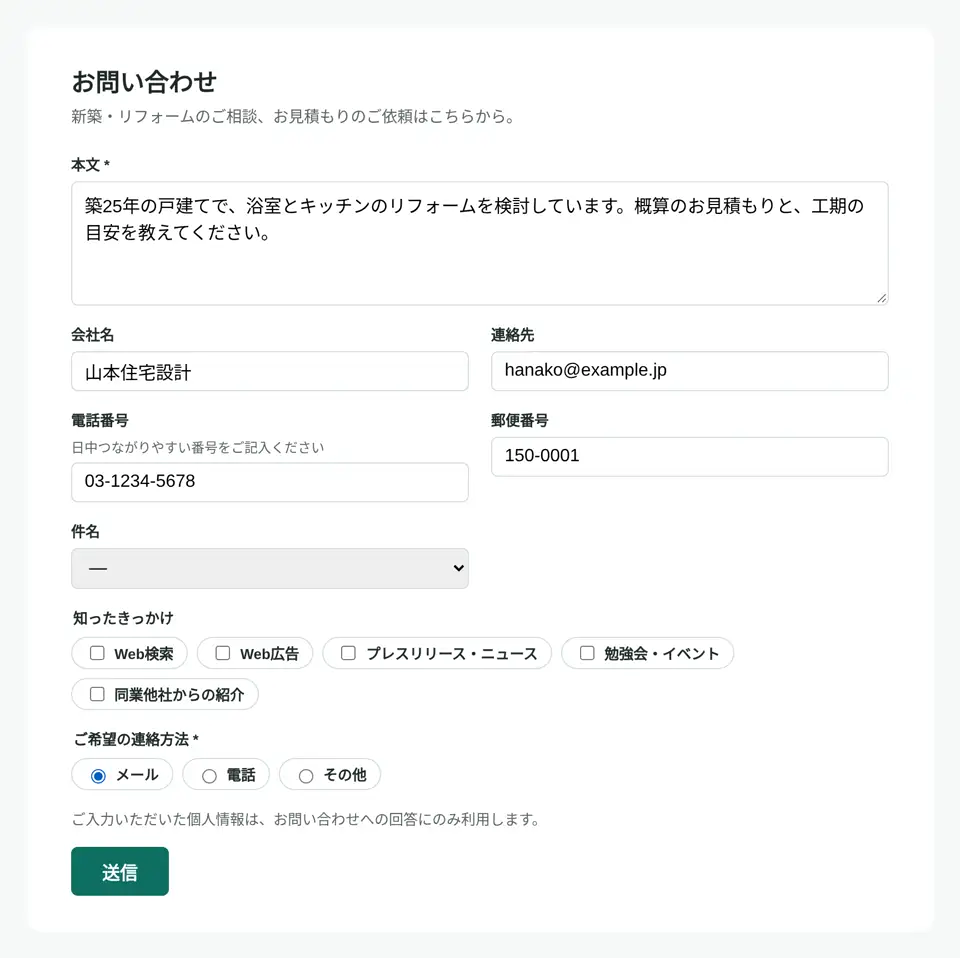
見た目は、サイト側の CSS で整えます。各項目には data-field(項目の id)や data-type(種類)が付いているので、それを手がかりに CSS を当てられます。下は、ドキュメントに載せている CSS の例を当てて、2 列に並べた状態です。
送信すると、フォームのあった場所が完了の文言に置き換わります。
8. 届いた問い合わせを確認する
届いた問い合わせは、AI の判定で次のどれかに入ります。
- 問い合わせ一覧: 本物の問い合わせとして受け取ったもの。普段見るのはここです。
- スパム一覧: 営業・売り込みと判定されたもの。
- 確認待ち: 判定スコアが境界値付近にあり、自動判別が確定しなかったもの。担当者が確認して仕分けます。
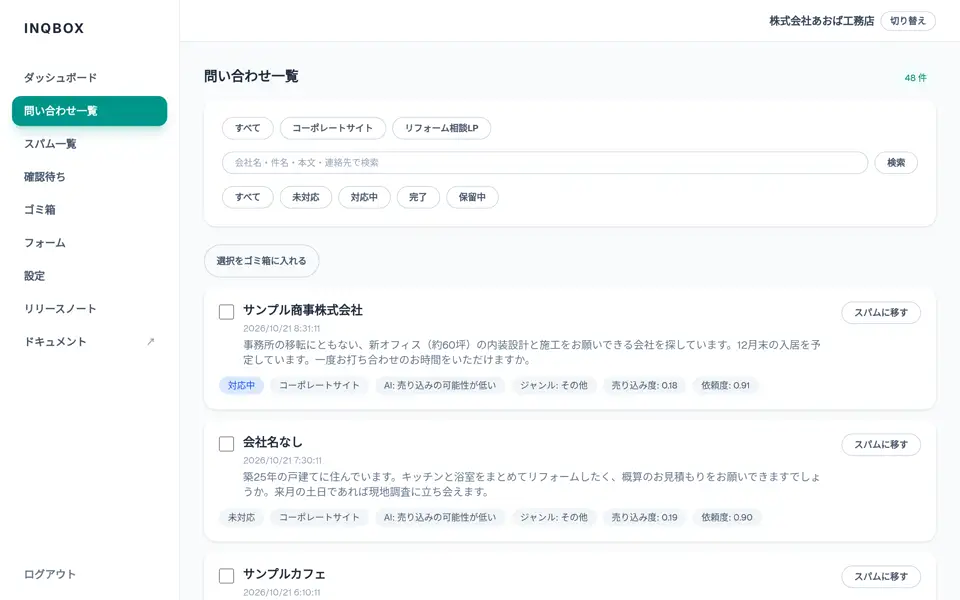
一覧のカードには、判定の結果と、売り込み度・依頼度の数値が出ます。振り分けを間違えていたら、一覧の「スパムに移す」や、詳細画面の「問い合わせに戻す」で直せます。直した結果は、同じフォームに次に届く問い合わせを判定するときの例として使われます(直近 5 件まで)。すでに届いている問い合わせが振り分け直されることはありません。
ここまでで、フォームを作ってサイトに貼り、問い合わせを受け取るところまでが終わります。届いた問い合わせの対応状況の付け方や、メンバーの招待は inqbox のドキュメント にまとめています。

望月 涼太 / polidog
Co-Founder / Web Engineer